
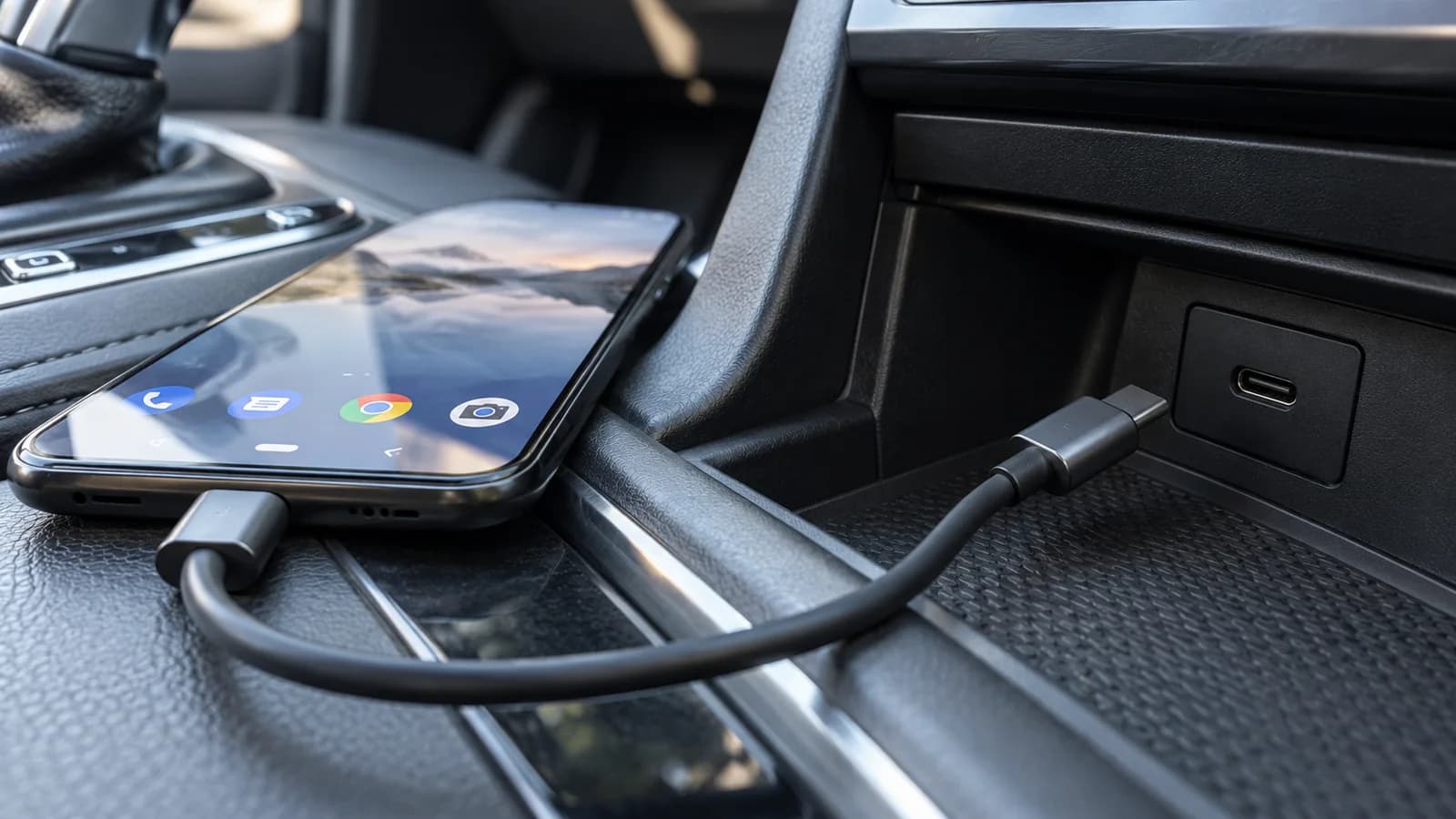
Gdy CarPlay lub Android Auto się rozłącza, najpierw ustal, czy znika cały interfejs, czy przestaje działać tylko jedna aplikacja. Przy USB sprawdź przewód i właściwy port; bezprzewodowo — ustawienia oraz parowanie. Po każdej zmianie powtórz tę samą próbę na postoju. Sam objaw nie dowodzi awarii adaptera ani konieczności wymiany multimediów.
Czy wcześniej działało i co dokładnie znika?
Zapisz punkt wyjścia: telefon, wersję systemu, samochód, multimedia i sposób połączenia. Jeśli jest dodatkowy adapter, zanotuj jego dokładny model. Odróżnij brak pierwszego połączenia od rozłączania zestawu, który wcześniej działał. W pierwszym przypadku zacznij od zgodności konkretnej konfiguracji.
Gdy ekran CarPlay lub Android Auto pozostaje widoczny, ale jedna aplikacja nie ładuje treści, nie traktuj tego jeszcze jako utraty połączenia z autem. Sprawdź, czy reaguje menu i inne aplikacje. Zanotuj też, czy problem pojawił się po aktualizacji, zmianie kabla lub telefonu; kolejność zdarzeń pomaga w diagnozie, lecz nie potwierdza przyczyny.
Wybierz próbę według objawu
To proponowana kolejność obserwacji, nie diagnoza konkretnego auta ani statystyka usterek. Ustawienia zmieniaj na postoju, zgodnie z instrukcją samochodu.
| Objaw | Następna próba | Co zapisać |
|---|---|---|
| Telefon ładuje się, ale projekcja nie rusza | Sprawdź port do danych i inny przewód | Port, model kabla, komunikat na ekranie |
| Znika cały interfejs po USB | Podmień tylko przewód, potem sprawdź port | Czy przy tej samej próbie połączenie wraca |
| Bezprzewodowo nie wraca po postoju | Sprawdź ustawienia i ponów parowanie według instrukcji | Wybrany telefon i sposób ponownego połączenia |
| Nie działa jedna aplikacja, menu reaguje | Porównaj z inną aplikacją | Co działa, co nie i jaki pojawia się błąd |
| Restartuje się również radio | Zakończ zmiany i zgłoś objaw producentowi lub instalatorowi | Czy restart występuje też bez telefonu |
USB: zacznij od przewodu i portu
Sprawdź w instrukcji, który port obsługuje połączenie z telefonem. Samo ładowanie nie jest testem transmisji danych. Użyj bezpośredniego połączenia, a próbę z innym przewodem wykonaj bez jednoczesnej zmiany telefonu lub ustawień.
W Android Auto używaj dobrej jakości przewodu krótszego niż metr, bez hubów i przedłużaczy. Przy CarPlay sprawdź inny przewód oraz inny port, jeśli jest dostępny; przy problemach z zestawem przejściówek USB-C/Lightning użyj bezpośredniego połączenia USB. To pierwsze kroki, a nie dowód uszkodzenia Twojego kabla.
Jeśli gniazdo jest luźne lub widać uszkodzenie, przerwij próby i zleć ocenę złącza. Nie rozbieraj radia ani instalacji. Wynik „działa na innym kablu” zawęża dalsze sprawdzanie, ale nie uzasadnia automatycznie wymiany całego urządzenia.
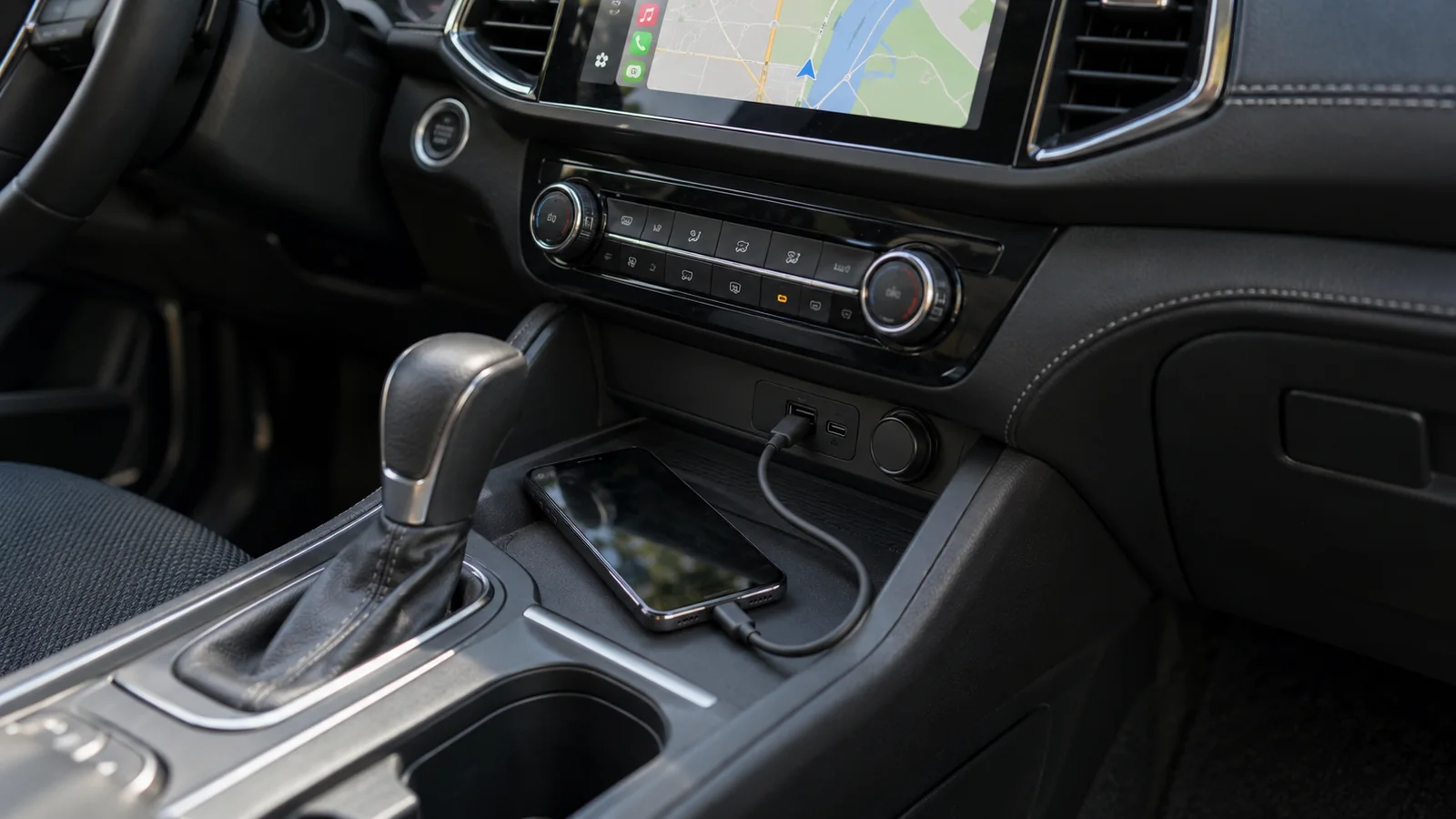
CarPlay: osobna ścieżka dla iPhone’a
Sprawdź aktualność iOS, uruchom ponownie iPhone’a i samochód, a następnie ponów próbę. Gdy CarPlay się nie uruchamia, sprawdź też Siri i brak ograniczenia CarPlay w ustawieniach Czasu przed ekranem. Dokładne ścieżki menu mogą zależeć od wersji systemu.
Dla połączenia bezprzewodowego sprawdź włączone Bluetooth i Wi-Fi oraz automatyczne dołączanie do sieci CarPlay. Jeśli te kroki nie pomogą, w Ustawienia → Ogólne → CarPlay wybierz auto i użyj opcji zapomnienia samochodu, potem skonfiguruj połączenie ponownie. Usuwasz zapis tego auta, więc przygotuj się na ponowne parowanie i potwierdzenia.
Android Auto: osobna ścieżka dla Androida
Sprawdź, czy Android Auto jest włączony w multimediach, i uruchom ponownie system multimedialny. Dla radia zamiennego sprawdź dostępność oprogramowania na stronie jego producenta. Aktualizację wykonuj wyłącznie zgodnie z instrukcją właściwego urządzenia.
Dla połączenia bezprzewodowego potwierdź obsługę tego trybu w telefonie i aucie. Podczas konfiguracji pozostaw włączone Bluetooth, Wi-Fi i lokalizację; pierwsze parowanie odbywa się przez Bluetooth. Nie wyłączaj Wi-Fi tylko dlatego, że rozmowy przez Bluetooth działają.
Jeżeli problem dotyczy połączenia z drugim autem, możesz usunąć wcześniej zapisane samochody w ustawieniach Android Auto. Opcja obejmuje wszystkie zapisane auta, więc nie stosuj jej jako pierwszego kroku przy każdym zerwaniu. Po usunięciu trzeba skonfigurować je ponownie.
Masz adapter? Porównaj połączenie bazowe
Jeśli adapter zmienia działające przewodowe CarPlay lub Android Auto na bezprzewodowe, sprawdź połączenie telefonu bezpośrednio z właściwym portem, o ile instrukcja zestawu na to pozwala. Zostaw ten sam telefon i te same aplikacje. Zapisz oddzielnie wynik USB i wynik z adapterem.
Działające USB i zrywające połączenie przez adapter wskazują, którą gałąź badać dalej: model adaptera, jego ustawienia, zgodność i oprogramowanie. Nie rozstrzygają jeszcze, który element jest uszkodzony. Nie omijaj samodzielnie modułu retrofit dołożonego wewnątrz auta — jego sprawdzenie wymaga instrukcji zestawu i instalatora.
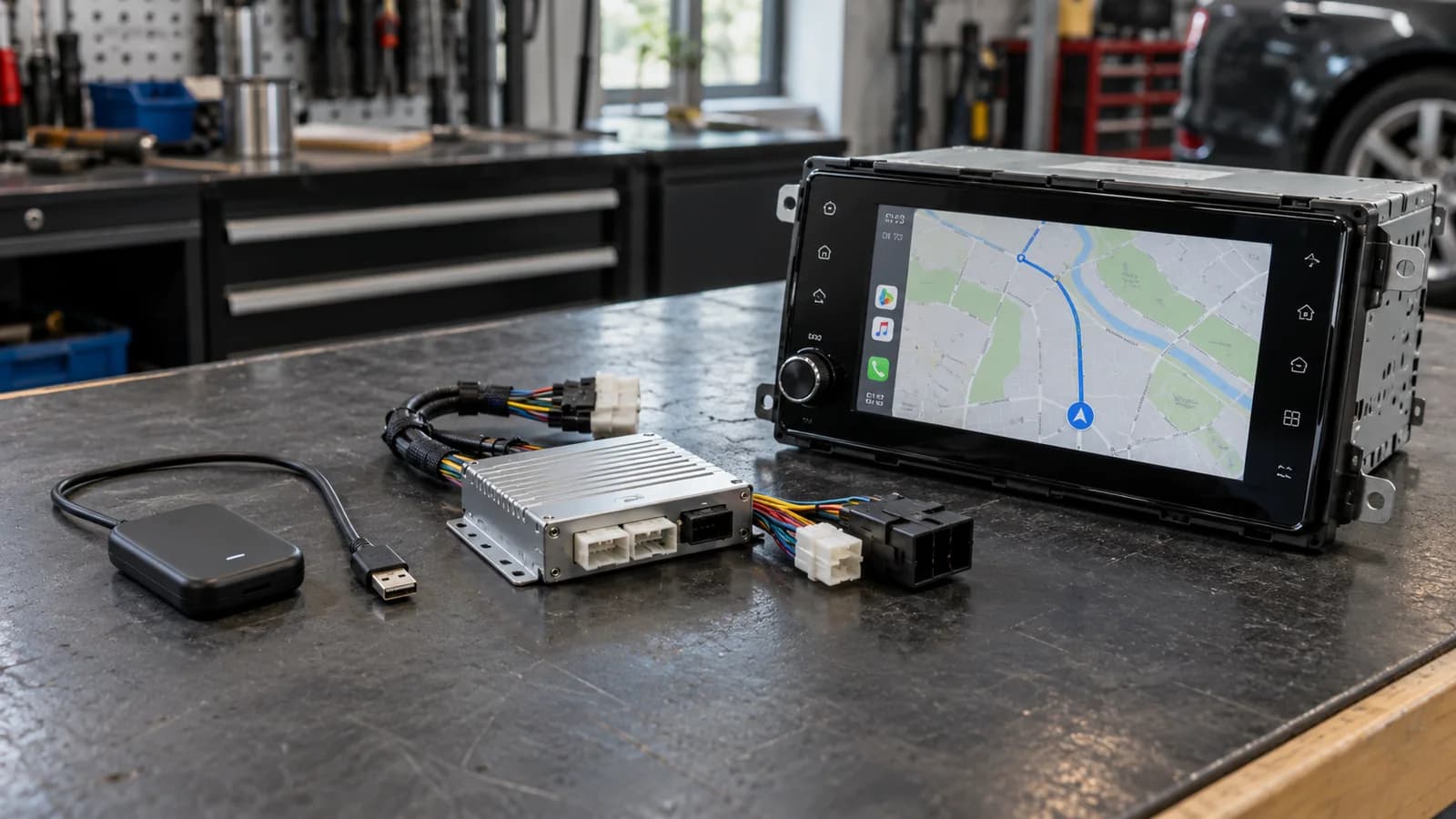
Dlaczego problem pojawił się po aktualizacji?
Zbieżność w czasie nie wystarcza, by przypisać winę aktualizacji. Zapisz dokładną wersję i datę zmiany, sprawdź komunikaty pomocy producenta dla swojego urządzenia i powtórz jedną kontrolowaną próbę. Nie przywracaj telefonu do ustawień fabrycznych ani nie instaluj przypadkowego firmware’u na podstawie samego objawu. Jeśli problem pozostaje, przekaż producentowi lub instalatorowi wyniki porównania.
Czy trzeba od razu kupić inny adapter?
Nie. Najpierw sprawdź połączenie bazowe, przewód, ustawienia i procedurę producenta. Jeżeli inny zgodny telefon jest dostępny, porównaj go w tej samej konfiguracji za zgodą właściciela. Zanotuj różnicę, ale nie uznawaj pojedynczej próby za pełną diagnozę. Wymianę warto rozważać dopiero po ustaleniu zgodności i przyczyny, której nie rozwiązują te kroki.
Lista informacji dla instalatora lub pomocy technicznej
Zamiast samego „rozłącza się” przygotuj krótką notatkę. Nie obsługuj telefonu podczas jazdy: wystarczy zapis po zatrzymaniu, a obserwację w trasie może prowadzić pasażer.
- Marka, model i rocznik auta; nazwa oraz wersja multimediów; model dodatkowego adaptera, jeśli jest.
- Model telefonu, wersja iOS lub Androida, wersja Android Auto, jeśli dotyczy, i data pojawienia się problemu.
- USB czy tryb bezprzewodowy; użyty port i przewód; czy ten sam zestaw działał wcześniej.
- Co znika: cały interfejs, dźwięk, jedna aplikacja czy także radio; treść komunikatu i sposób powrotu połączenia.
- Wynik każdej próby: jedna zmiana, ten sam scenariusz, wynik. Oddziel obserwację od przypuszczalnej przyczyny.
Dalszy krok w Warszawie
Jeśli powyższe sprawdzenie nie pomaga, przekaż opis konfiguracji i prób przez stronę kontaktową. To ułatwia ustalenie, czy potrzebna jest pomoc producenta telefonu, multimediów czy ocena instalacji.
Jak zapisać próbę, żeby jej wynik coś wyjaśniał?
Dla każdej próby zapisz jedną zmianę i wynik. Przykład warunkowy: telefon A i przewód 1 — interfejs znika; telefon A i przewód 2 — działa; telefon B i przewód 1 — nie sprawdzono. To zawęża sprawdzanie przewodu, ale nie potwierdza pełnej diagnozy.
Nie wpisuj „działa”, gdy próby nie wykonano. Nie publikuj numerów identyfikacyjnych ani danych prywatnych z ekranu telefonu.
| Konfiguracja | Jedna zmiana | Wynik i moment problemu |
|---|---|---|
| Telefon, system, radio, tryb | Kabel / port / ustawienie | Cała projekcja czy jedna aplikacja; kiedy |
| Ten sam punkt wyjścia | Kolejna pojedyncza zmiana | Działa / nie działa / nie sprawdzono |
Pytania i odpowiedzi
Czy działające ładowanie wyklucza problem kabla?
Nie. Zasilanie i transmisja danych to różne funkcje. Sprawdź bezpośrednie połączenie właściwym przewodem do danych i portem wskazanym w instrukcji.
Czy brak internetu oznacza rozłączenie Android Auto lub CarPlay?
Nie zawsze. Jeśli menu projekcji i inne aplikacje działają, sprawdź sieć, aplikację i jej dane. Zapisz, co dokładnie przestało odpowiadać.
Kiedy przerwać samodzielne próby?
Przy uszkodzonym lub luźnym gnieździe, przegrzewaniu, restartach multimediów albo potrzebie ingerencji w instalację. Nie wgrywaj przypadkowego firmware’u i nie rozbieraj modułu retrofit; przekaż zapis prób serwisowi.
Przygotuj opis problemu z połączeniem
Zbierz dane auta i telefonu oraz wyniki sprawdzenia. Na stronie usługi znajdziesz formularz kontaktowy do opisania konfiguracji.