
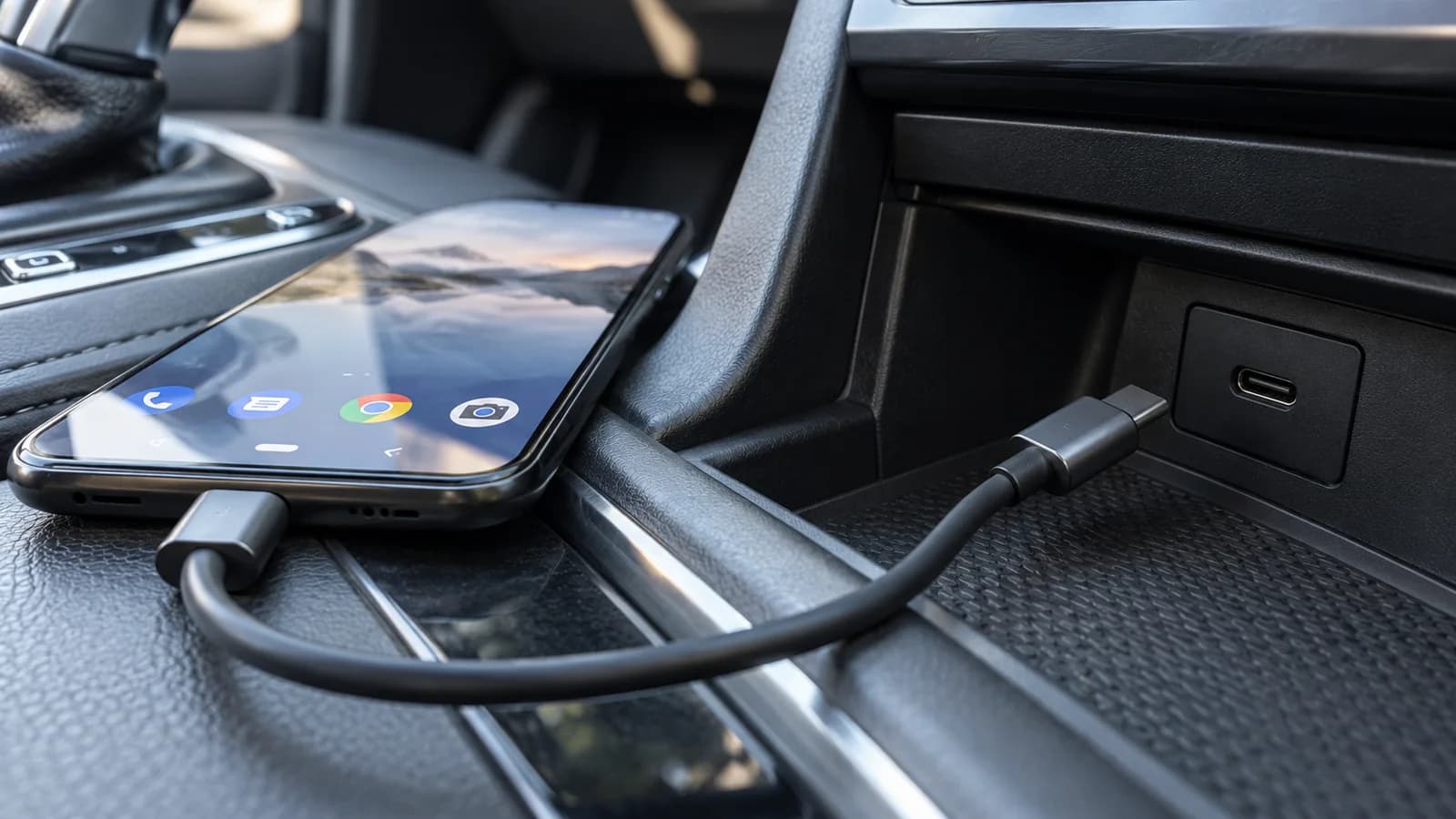
Если CarPlay или Android Auto отключается, сначала выясните, исчезает ли весь интерфейс или перестаёт работать одно приложение. При USB проверьте кабель и нужный порт; при беспроводном подключении — настройки и сопряжение. После каждого изменения повторяйте одну и ту же проверку на стоянке. Сам симптом не доказывает неисправность адаптера или необходимость замены мультимедиа.
Работало ли раньше и что именно пропадает?
Запишите исходные данные: телефон, версию системы, автомобиль, мультимедиа и способ соединения. Если есть дополнительный адаптер, укажите его точную модель. Отделите отсутствие первого подключения от разрывов в системе, которая раньше работала. В первом случае начните с совместимости конкретной конфигурации.
Если экран CarPlay или Android Auto остаётся виден, но одно приложение не загружает данные, это ещё не означает потерю соединения с автомобилем. Проверьте, реагируют ли меню и другие приложения. Отметьте, появился ли сбой после обновления, смены кабеля или телефона: последовательность событий помогает в диагностике, но не подтверждает причину.
Выберите проверку по симптому
Это предлагаемый порядок наблюдений, а не диагноз конкретного автомобиля или статистика поломок. Меняйте настройки на стоянке по инструкции автомобиля.
| Симптом | Следующая проверка | Что записать |
|---|---|---|
| Телефон заряжается, но проекция не запускается | Проверьте порт передачи данных и другой кабель | Порт, модель кабеля, сообщение на экране |
| По USB исчезает весь интерфейс | Замените только кабель, затем проверьте порт | Возвращается ли соединение при той же проверке |
| Беспроводная связь не возвращается после стоянки | Проверьте настройки и повторите сопряжение по инструкции | Выбранный телефон и способ восстановления связи |
| Одно приложение не работает, меню реагирует | Сравните с другим приложением | Что работает, что нет и какая ошибка появляется |
| Перезагружается и сама магнитола | Прекратите изменения и сообщите производителю или установщику | Бывает ли перезагрузка без телефона |
USB: начните с кабеля и порта
По инструкции найдите порт, который поддерживает соединение с телефоном. Зарядка сама по себе не проверяет передачу данных. Подключите телефон напрямую; при проверке другого кабеля одновременно не меняйте телефон или настройки.
Для Android Auto используйте качественный кабель короче метра, без USB-хабов и удлинителей. Для CarPlay проверьте другой кабель и другой порт, если он доступен; при сбоях в цепочке переходников USB-C/Lightning используйте прямое USB-соединение. Это первые шаги, а не доказательство неисправности вашего кабеля.
Если разъём шатается или видны повреждения, остановите проверку и передайте его на осмотр. Не разбирайте магнитолу и проводку. Результат «с другим кабелем работает» сужает дальнейший поиск, но не обосновывает автоматическую замену всего устройства.
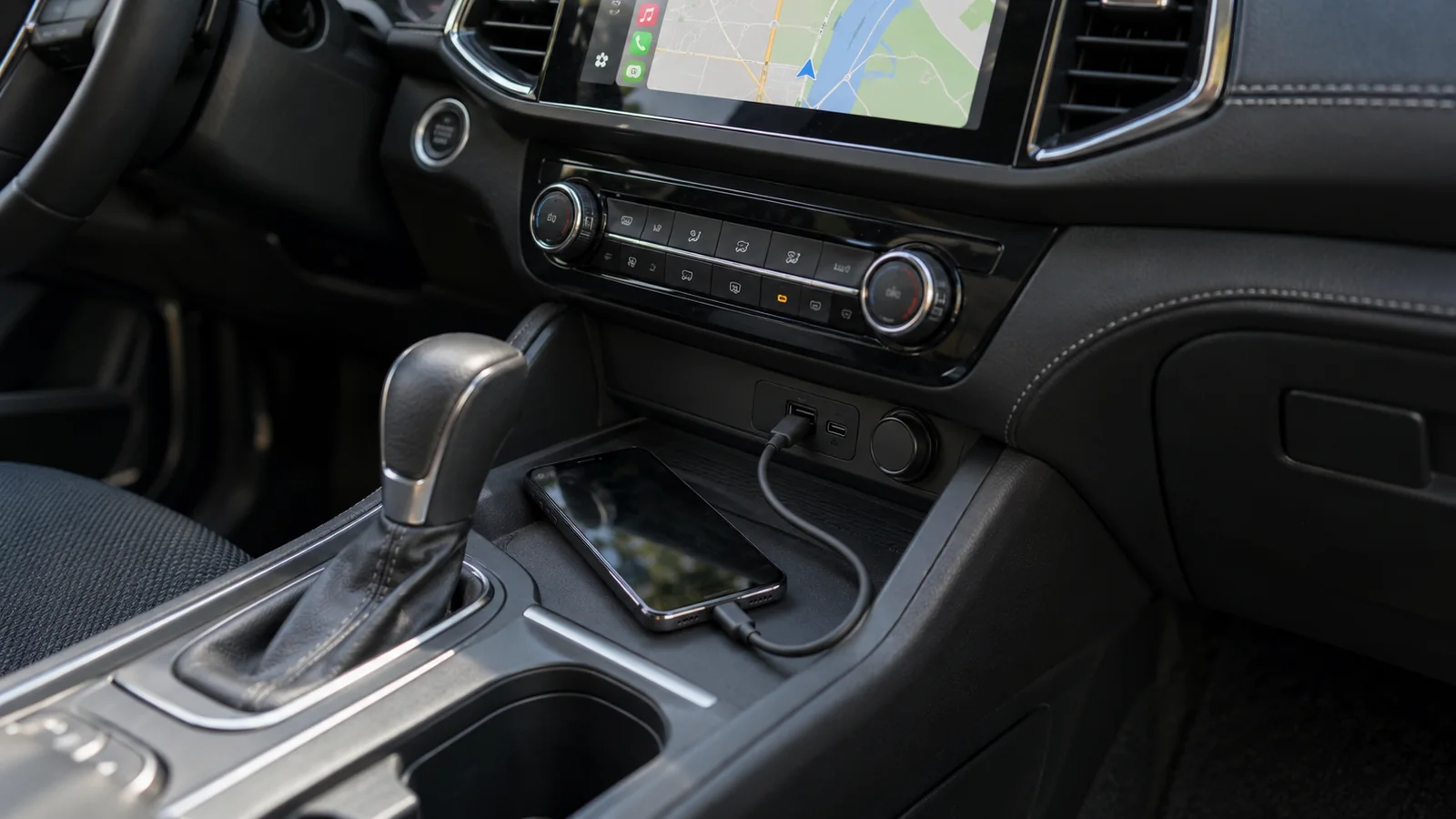
CarPlay: отдельные шаги для iPhone
Проверьте актуальность iOS, перезапустите iPhone и автомобиль, затем повторите попытку. Если CarPlay не запускается, проверьте Siri и отсутствие запрета CarPlay в настройках Экранного времени. Точные пути меню могут зависеть от версии системы.
Для беспроводного соединения проверьте включённые Bluetooth и Wi-Fi, а также автоподключение к сети CarPlay. Если это не помогло, в Настройки → Основные → CarPlay выберите автомобиль, используйте функцию забывания автомобиля и настройте соединение заново. Запись этого авто будет удалена: понадобится новое сопряжение и подтверждения.
Android Auto: отдельные шаги для Android
Проверьте, включён ли Android Auto в мультимедиа, и перезапустите мультимедийную систему. Для нештатной магнитолы проверьте наличие обновлений на сайте её производителя. Обновляйте ПО только по инструкции именно этого устройства.
Для беспроводного соединения подтвердите поддержку режима телефоном и автомобилем. При настройке оставьте включёнными Bluetooth, Wi-Fi и геолокацию; первое сопряжение выполняется через Bluetooth. Не отключайте Wi-Fi только потому, что звонки по Bluetooth работают.
Если не удаётся подключиться ко второму автомобилю, можно удалить ранее сохранённые машины в настройках Android Auto. Функция затрагивает все записанные автомобили: не используйте её первой при каждом разрыве. После удаления их придётся настроить заново.
Есть адаптер? Сравните с базовым соединением
Если адаптер переводит уже работающее проводное CarPlay или Android Auto в беспроводной режим, проверьте прямое подключение телефона к нужному порту, когда инструкция комплекта это допускает. Оставьте тот же телефон и приложения. Отдельно запишите результат USB и результат с адаптером.
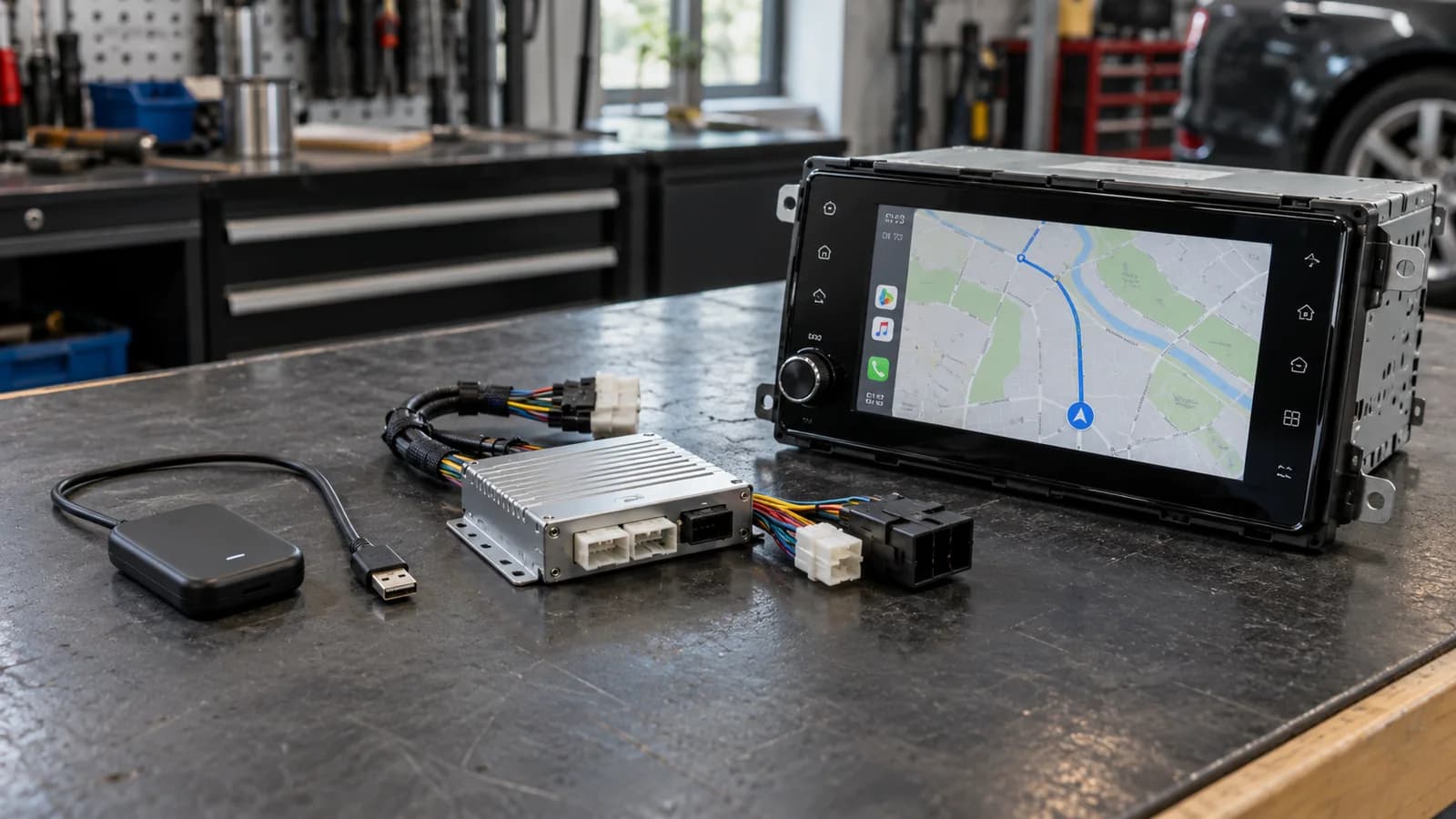
Работающее USB и разрывы через адаптер показывают, какую ветку проверять дальше: модель адаптера, настройки, совместимость и ПО. Это ещё не определяет неисправный элемент. Не обходите самостоятельно retrofit-модуль, установленный внутри автомобиля: для его проверки нужны инструкция комплекта и установщик.
Почему сбой появился после обновления?
Совпадения по времени недостаточно, чтобы обвинить обновление. Запишите точную версию и дату изменения, проверьте сообщения поддержки производителя для своего устройства и повторите одну контролируемую проверку. Не сбрасывайте телефон до заводских настроек и не устанавливайте случайную прошивку по одному симптому. Если сбой остаётся, передайте производителю или установщику результаты сравнения.
Нужно ли сразу покупать другой адаптер?
Нет. Сначала проверьте базовое соединение, кабель, настройки и процедуру производителя. Если доступен другой совместимый телефон, сравните его в той же конфигурации с согласия владельца. Запишите различие, но не считайте одну попытку полной диагностикой. Замену стоит обсуждать после уточнения совместимости и причины, которую эти шаги не устраняют.
Что подготовить для установщика или поддержки
Вместо одного слова «отключается» подготовьте короткую заметку. Не пользуйтесь телефоном за рулём: запишите результат после остановки, а наблюдать в пути может пассажир.
- Марка, модель и год автомобиля; название и версия мультимедиа; модель дополнительного адаптера, если он есть.
- Модель телефона, версия iOS или Android, версия Android Auto при его использовании и дата появления сбоя.
- USB или беспроводной режим; порт и кабель; работала ли эта конфигурация раньше.
- Что пропадает: интерфейс целиком, звук, одно приложение или сама магнитола; сообщение об ошибке и способ восстановления связи.
- Результат каждой проверки: одно изменение, тот же сценарий, результат. Отделите наблюдение от предположения о причине.
Следующий шаг в Варшаве
Если проверка выше не помогает, передайте описание конфигурации и попыток через страницу контактов. Так проще определить, нужна ли поддержка производителя телефона, мультимедиа или оценка установки.
Как записать проверку, чтобы результат помогал?
Фиксируйте одно изменение и его результат за попытку. Условный пример: телефон A и кабель 1 — интерфейс исчезает; телефон A и кабель 2 — работает; телефон B и кабель 1 — не проверено. Это сужает проверку кабеля, но не является полной диагностикой.
Не отмечайте «работает», если тест не выполнен. Не публикуйте идентификаторы и личные данные с экрана телефона.
| Конфигурация | Одно изменение | Результат и момент сбоя |
|---|---|---|
| Телефон, ПО, магнитола, режим | Кабель / порт / настройка | Вся проекция или одно приложение; когда |
| Та же исходная конфигурация | Следующее отдельное изменение | Работает / не работает / не проверено |
Вопросы и ответы
Работающая зарядка исключает проблему кабеля?
Нет. Питание и передача данных — разные функции. Проверьте прямое подключение подходящим кабелем данных к указанному в инструкции порту.
Нет интернета — значит CarPlay или Android Auto отключился?
Не всегда. Если меню проекции и другие приложения отвечают, проверьте сеть, приложение и его данные. Запишите, что именно перестало работать.
Когда прекратить самостоятельные проверки?
При повреждённом или свободном разъёме, перегреве, перезапусках мультимедиа либо необходимости вмешательства в проводку. Не ставьте случайную прошивку и не разбирайте retrofit-модуль; передайте журнал сервису.
Подготовьте описание сбоя подключения
Соберите данные автомобиля и телефона, результаты проверок. На странице услуги есть контактная форма для описания конфигурации.